Об игре
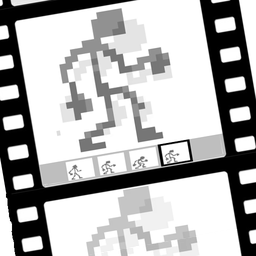
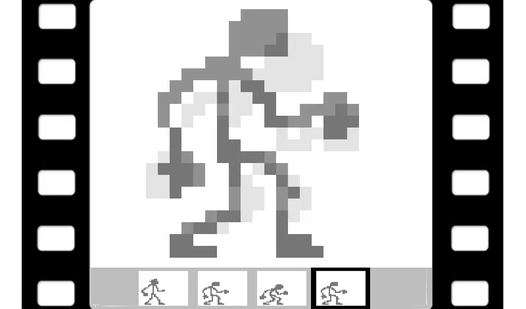
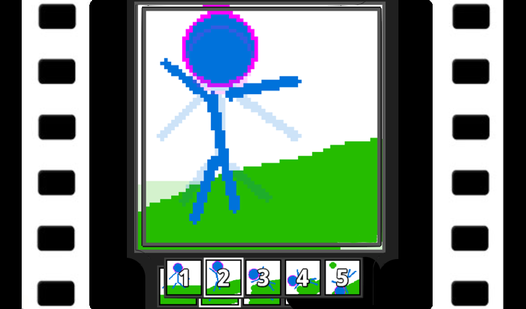
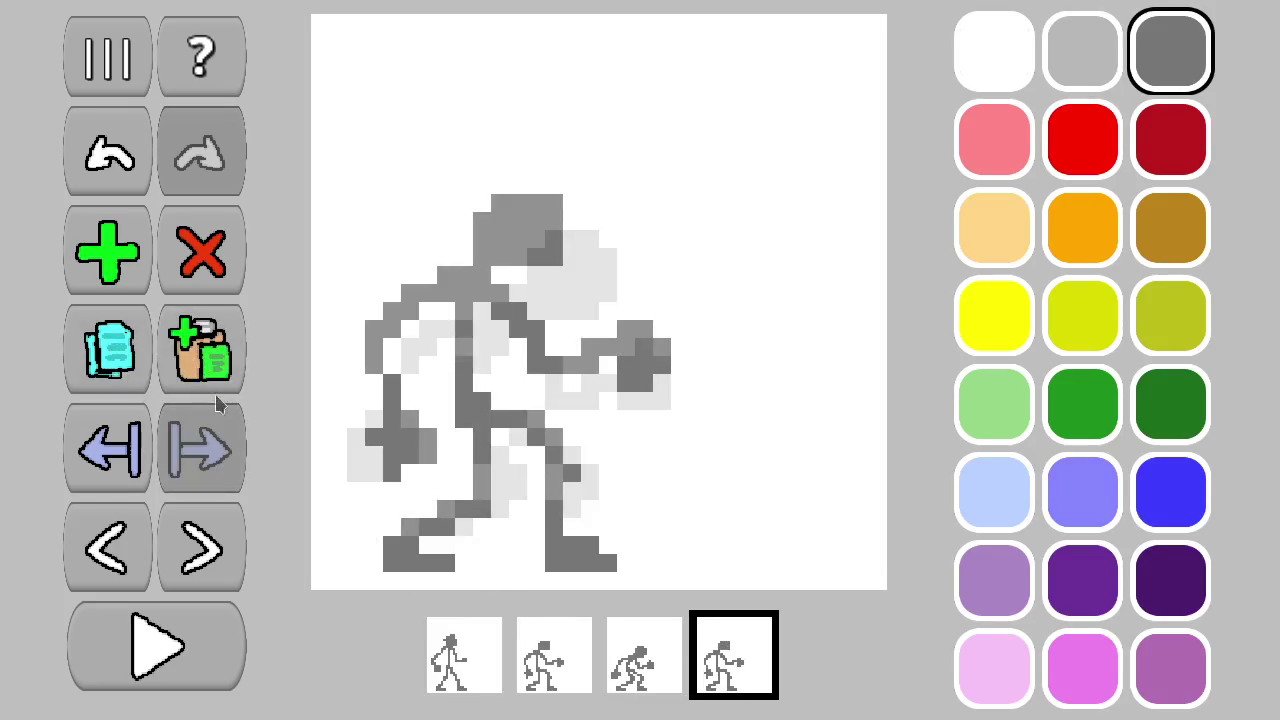
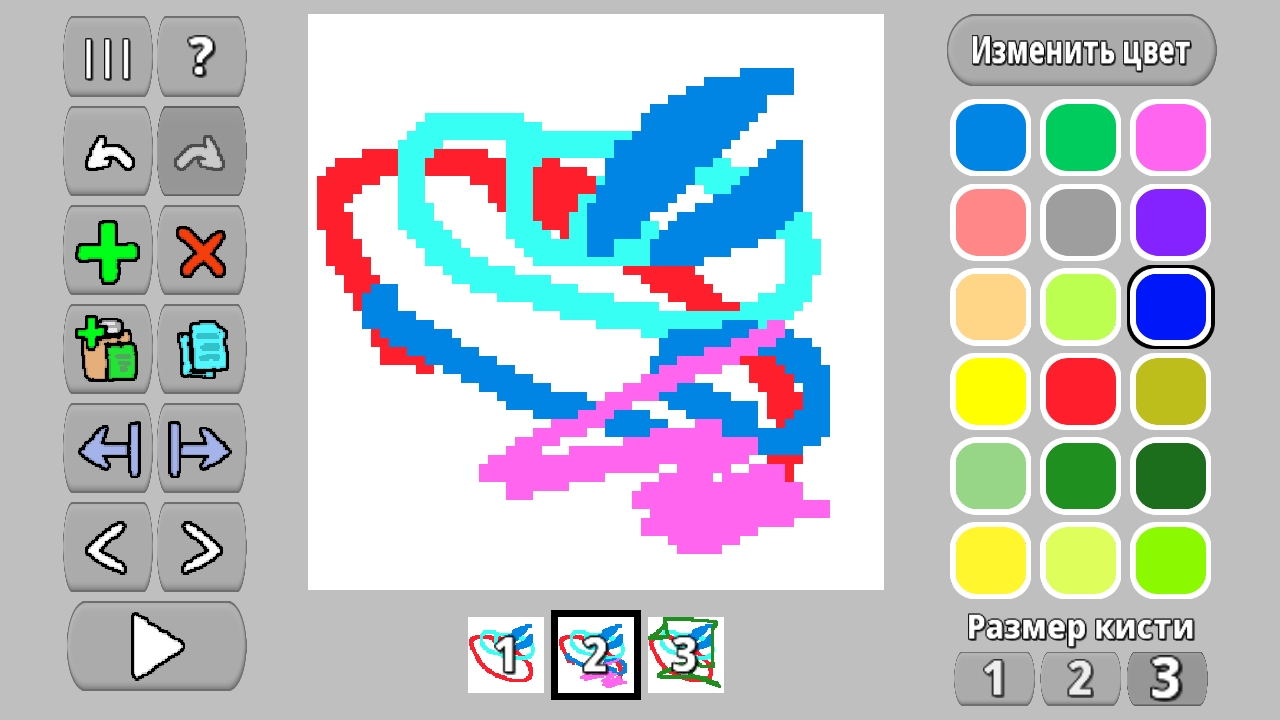
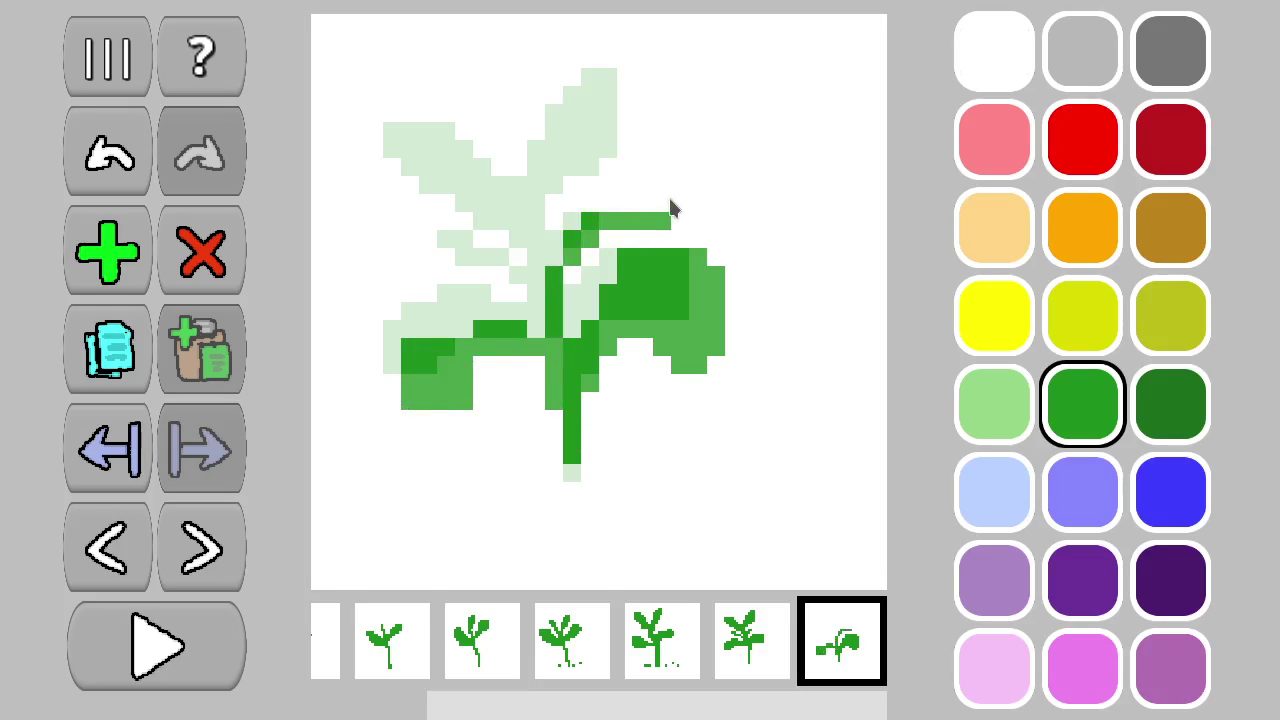
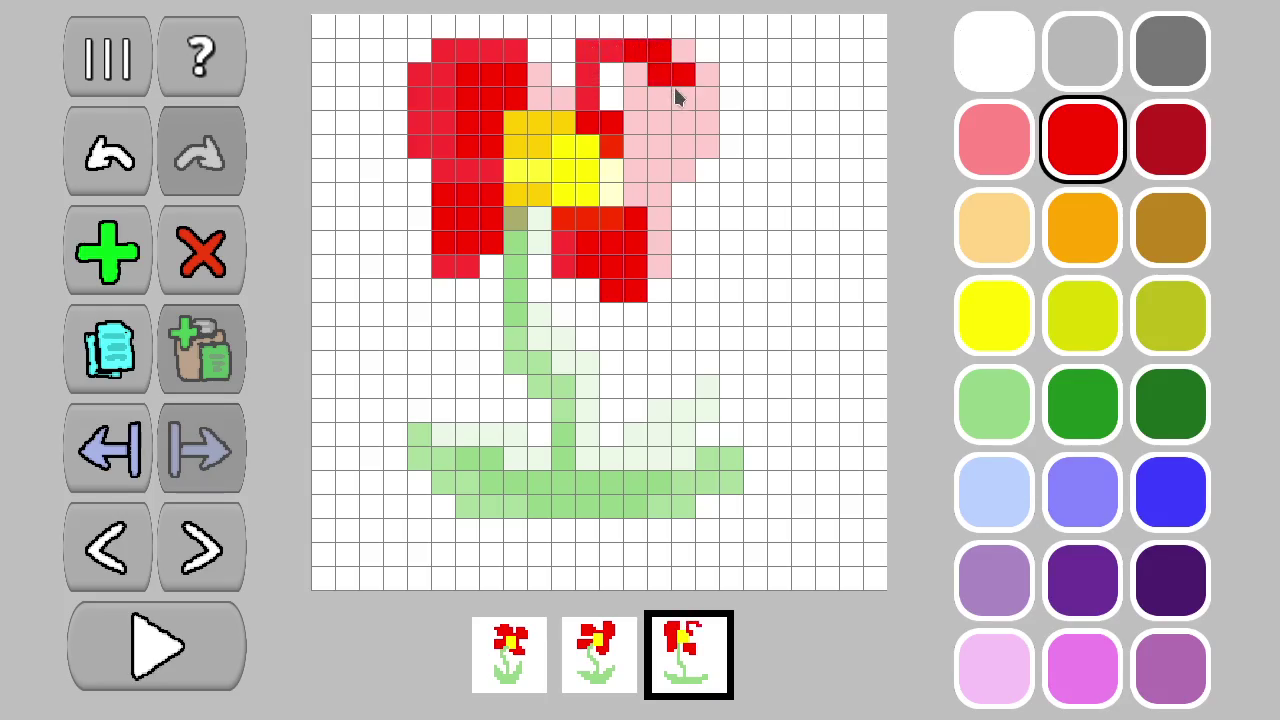
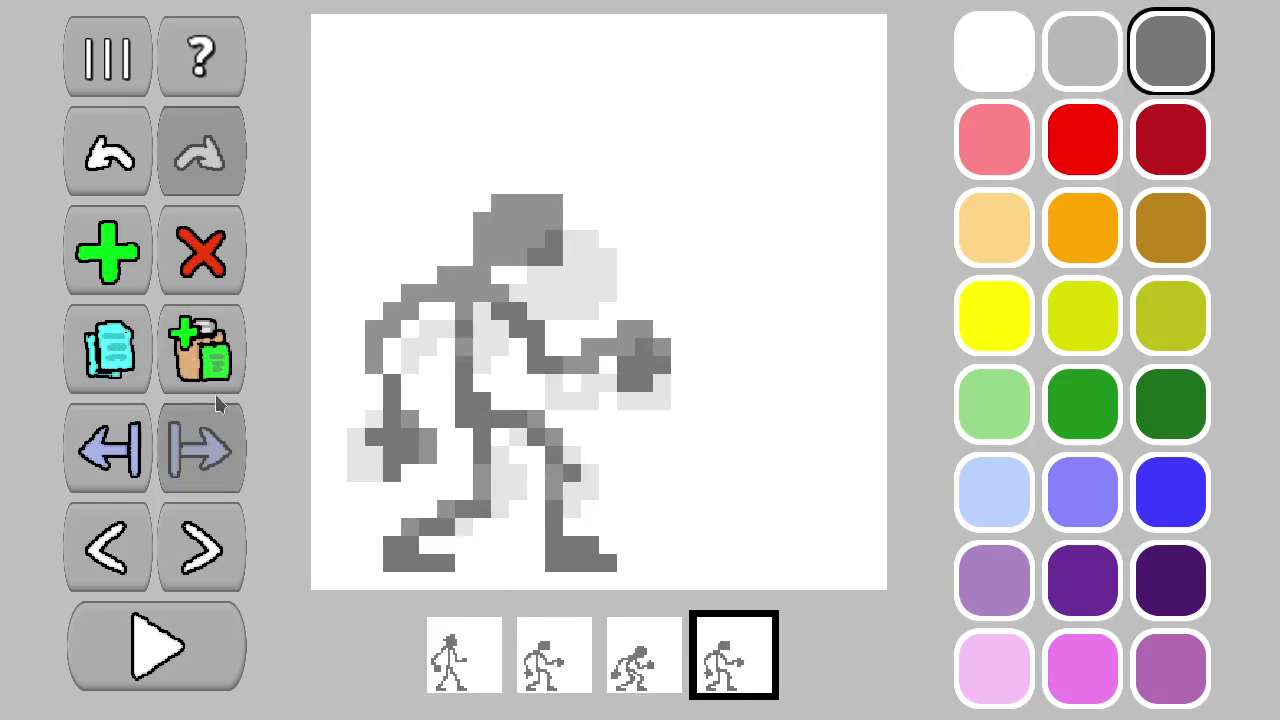
Хочешь оживить свои идеи и создать собственную анимацию прямо в браузере? Тогда Пиксель Аниматор: создание GIF анимации - именно то, что тебе нужно! Этот инструмент превратит создание покадровой анимации в увлекательное приключение, доступное каждому. Ты сможешь рисовать пиксельные шедевры на холстах разного размера, от миниатюрных 8x8 до внушительных 256x256 пикселей. Настраивай скорость воспроизведения, выбирая от 2 до 16 кадров в секунду, чтобы твоя анимация двигалась плавно или дергано, как тебе нравится. Удобная сетка, подсветка предыдущего кадра и номера помогут в процессе рисования, а мощные инструменты копирования, вставки и сдвига кадров ускорят работу. Возможность отмены до 20 действий и создание до 2000 кадров позволяют экспериментировать без ограничений. Ты можешь заполнить собственную палитру цветов, чтобы всегда иметь под рукой нужные оттенки для создания уникальных персонажей или сцен. Каждый новый кадр - это шаг к оживлению твоей задумки, а возможность сдвигать и перемещать целые блоки пикселей делает процесс ещё более гибким. В конце ты сможешь сохранить своё творение как анимированный GIF, увеличив размер пикселей для лучшего качества.
Как играть
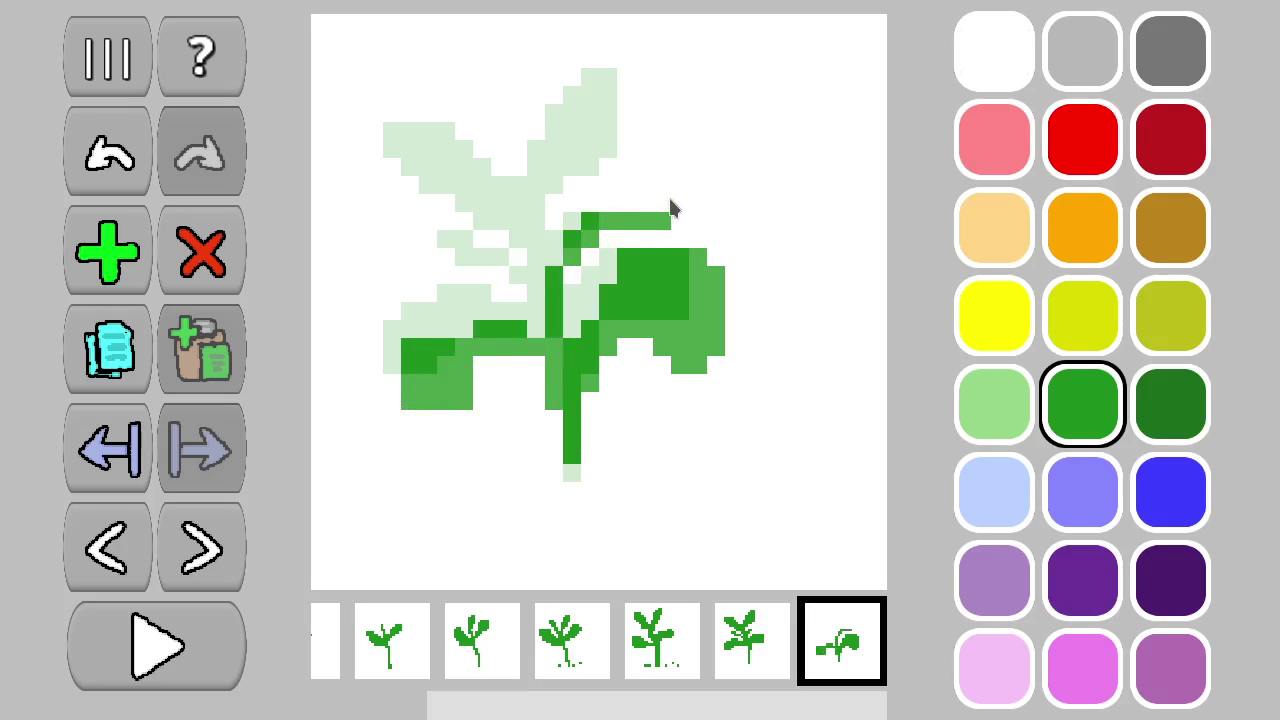
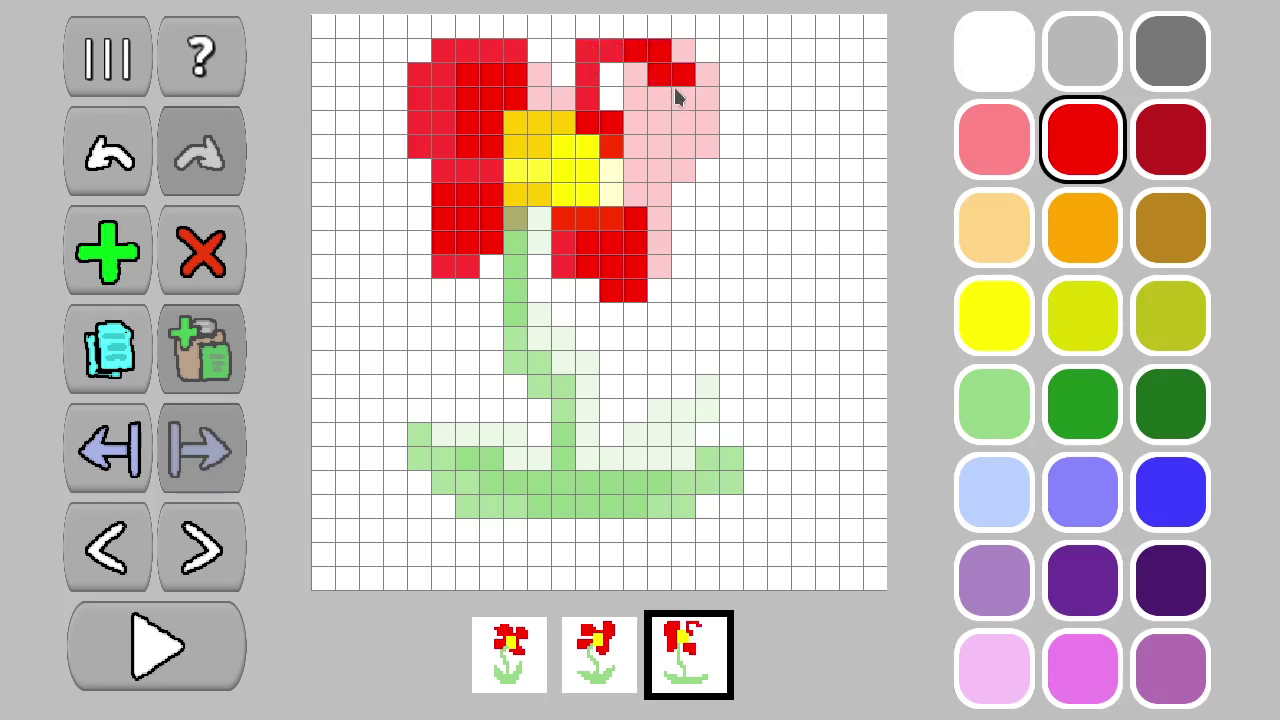
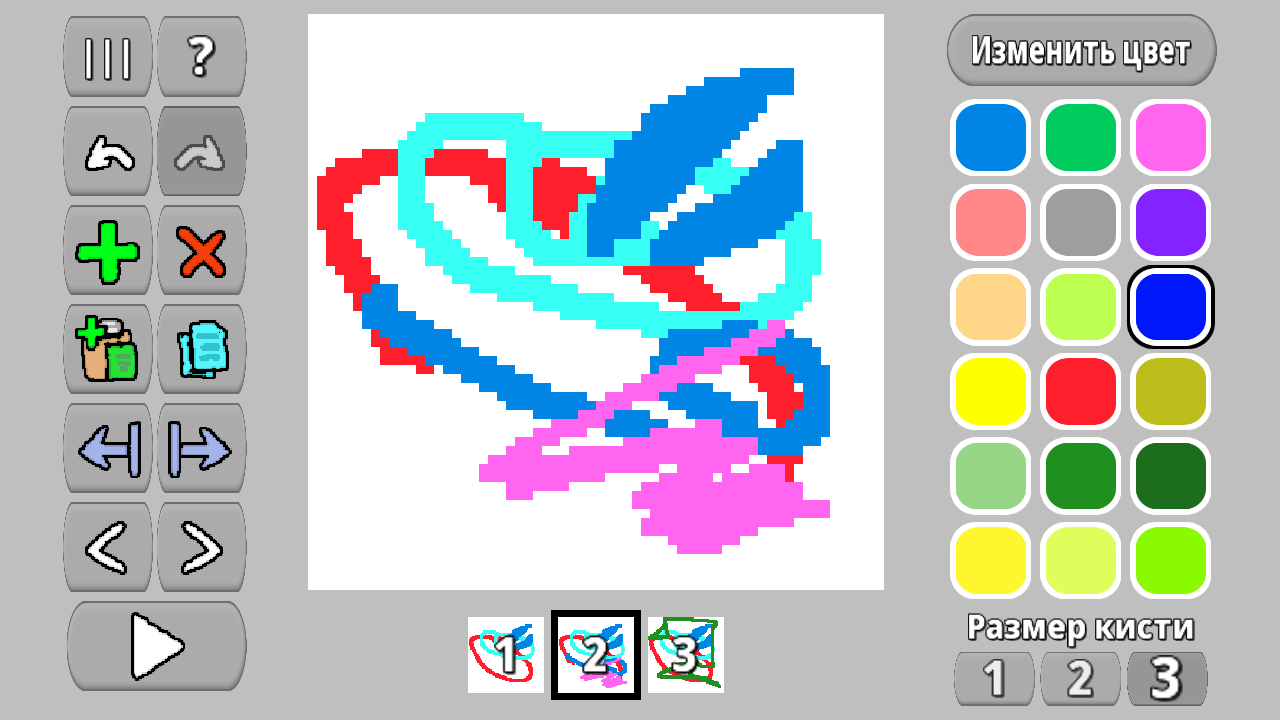
Выбирайте цвет из палитры цветов и рисуйте им. Добавляйте новые кадры или копируйте и вставляйте их. Настраивайте количество кадров в секунду. Сохраняйте результат, как Gif анимацию.
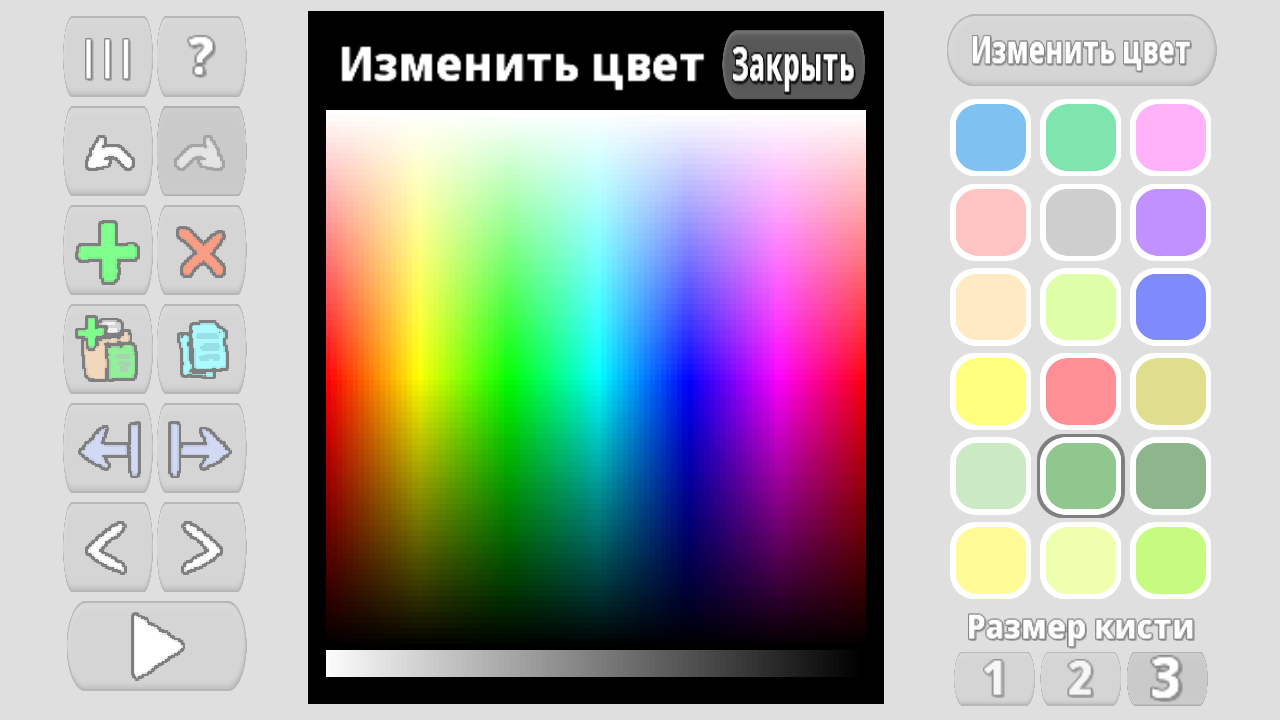
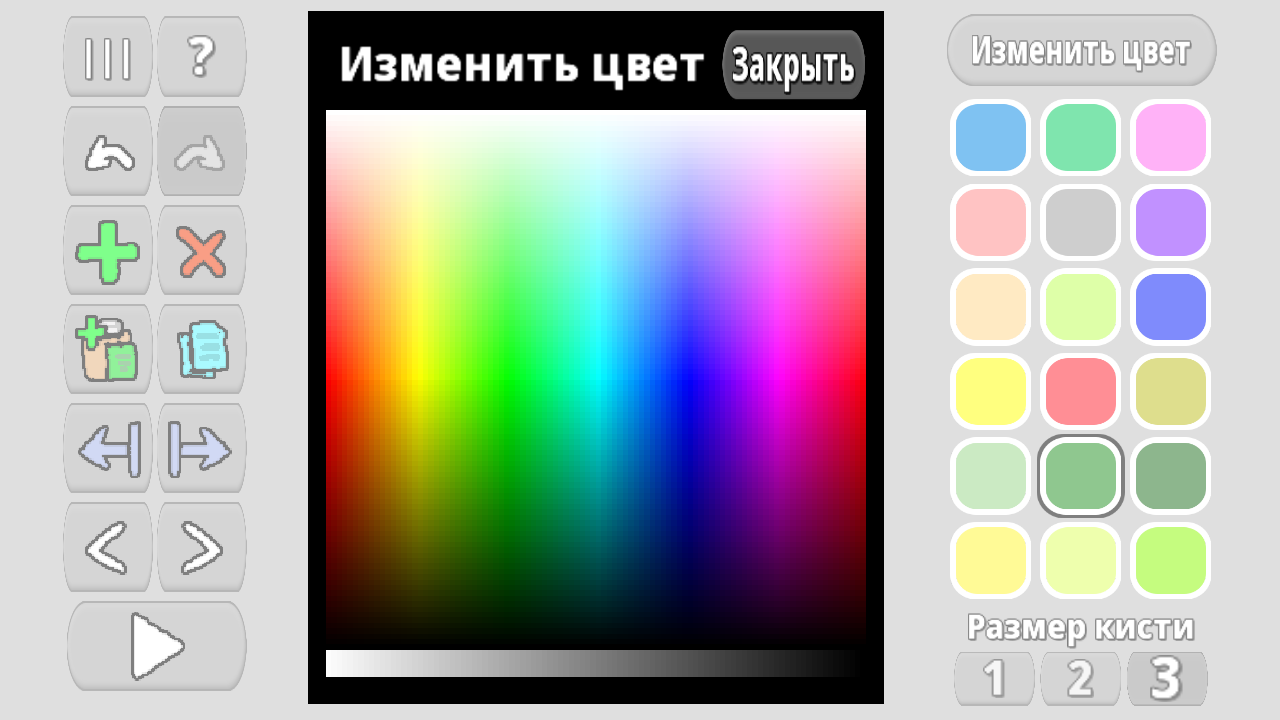
Имеется палитра цветов. Вы можете заполнить её нужными вам цветами и рисовать ими.
Особенности
- Разнообразие холстов: Выбирай размер рабочего поля от 8x8 до 256x256 пикселей для своих анимационных проектов.
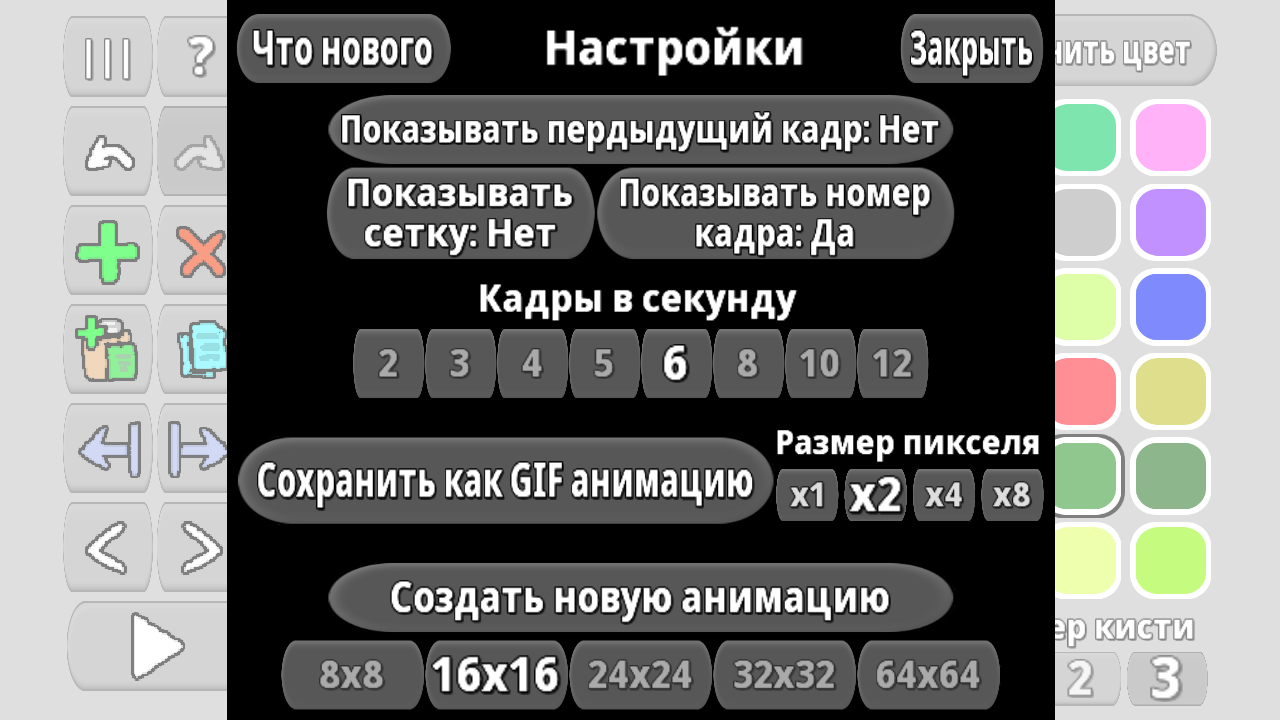
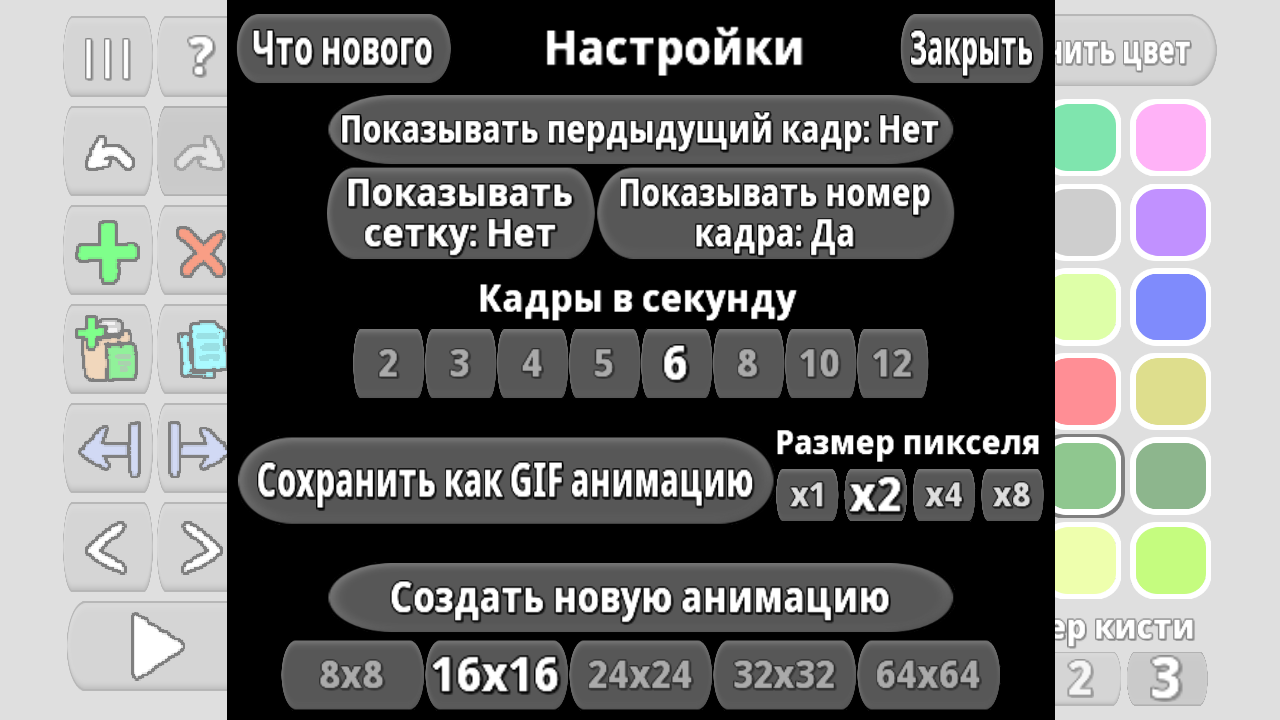
- Гибкая настройка скорости: Устанавливай от 2 до 16 кадров в секунду, чтобы добиться нужного темпа анимации.
- Инструменты для удобства: Используй отображение сетки, подсветку предыдущего кадра и номера кадров для точного рисования.
- Продвинутое редактирование кадров: Копируй, вставляй и перемещай целые кадры или их части, ускоряя процесс создания.
- Мощная история отмен: Не бойся экспериментировать, ведь ты можешь отменить до 20 своих последних действий.
- Создание длинных анимаций: Максимальное количество кадров в одной анимации - 2000, что позволяет реализовать сложные идеи.
Для кого
Фанаты пиксель-арта и ретро-игр, художники, дизайнеры, аниматоры, а также все, кто хочет легко и быстро создавать GIF-анимации для социальных сетей, мемов или личных проектов.
Управление
Выбор цвета
Клик по палитре цветов.
Рисование/Заливка
Клик левой кнопкой мыши (ЛКМ) на холст.
Смена кисти
Выбор размера кисти в настройках.
Добавить кадр
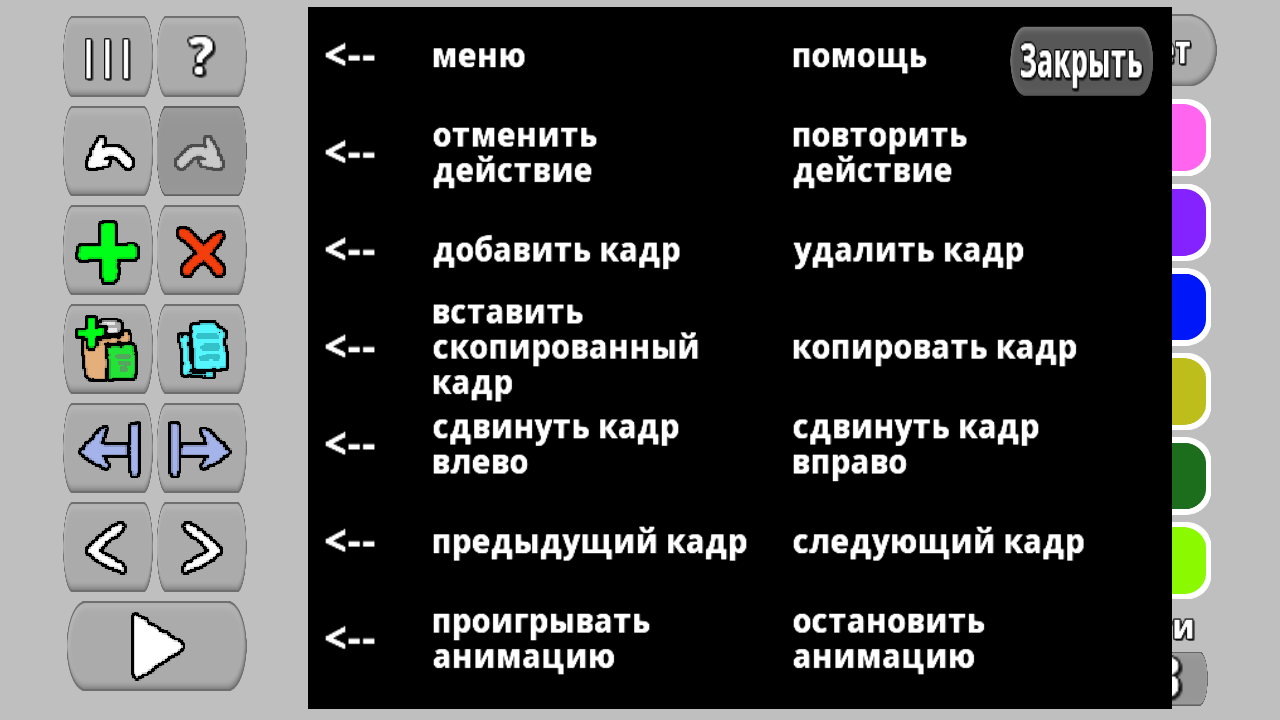
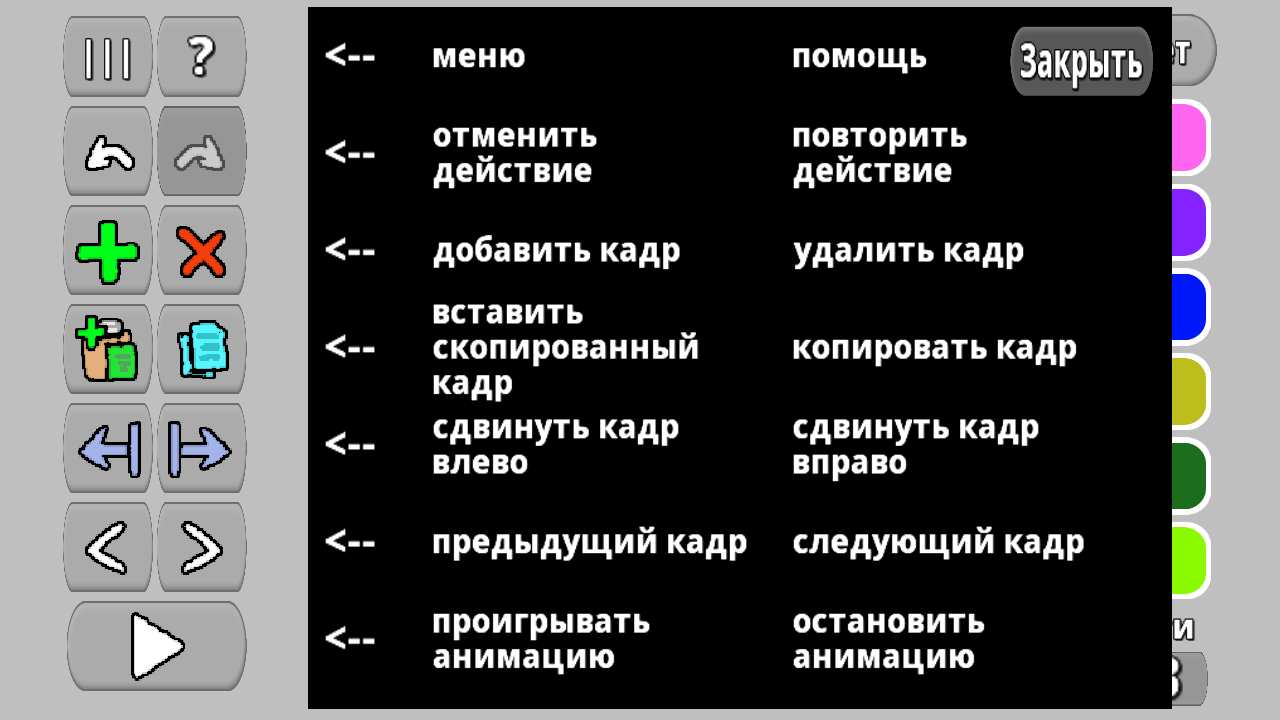
Кнопка '+' или соответствующая иконка.
Управление кадрами
Кнопки копировать, вставить, удалить, сдвинуть.
Отмена/Повтор
Кнопки Ctrl+Z / Ctrl+Y или соответствующие иконки.
Мобильное управление
Тап по палитре для выбора цвета, тап и свайп по холсту для рисования.
FAQ
Как начать создавать анимацию в Пиксель Аниматор: создание GIF анимации?
›
Выберите размер холста, затем цвет из палитры и начинайе рисовать пиксели. Добавляйте новые кадры или копируйте существующие, чтобы построить свою анимацию.
Можно ли в Пиксель Аниматор: создание GIF анимации настроить скорость анимации?
›
Да, вы можете выбрать количество кадров в секунду из предложенного списка, чтобы контролировать скорость воспроизведения вашей GIF-анимации.
Как сохранить готовую анимацию в Пиксель Аниматор: создание GIF анимации?
›
Нажмите кнопку 'Сохранить' или 'Экспорт', выберите формат GIF и при необходимости увеличьте размер пикселя для лучшего качества перед сохранением файла.
Есть ли в Пиксель Аниматор: создание GIF анимации функция отмены действий?
›
Да, в программе предусмотрена история отмены действий, позволяющая отменить до 20 последних операций, что удобно при исправлении ошибок.